LINE官方下载渠道验证:2025年安全安装与防伪指南 #
引言 #
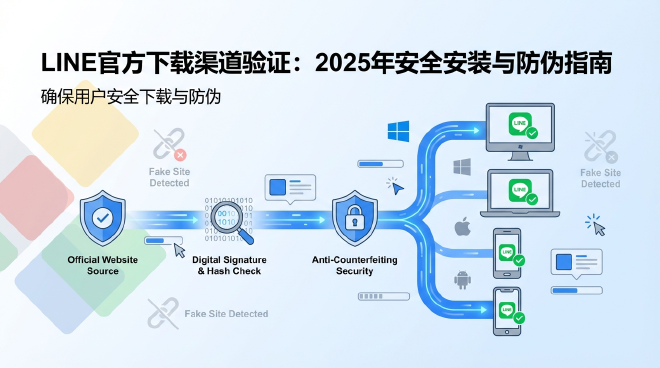
在数字化通信时代,LINE作为亚洲地区主流的即时通讯软件,其安全性日益受到用户关注。随着网络钓鱼和恶意软件攻击手段不断升级,确保从官方渠道下载LINE应用已成为保护个人隐私和账号安全的首要防线。本文将全面解析2025年LINE官方下载的最新验证方法,涵盖Windows、Mac、Android、iOS等主流平台的安装指南,并提供实用的防伪检测技巧,帮助用户识别虚假下载网站和恶意软件,确保每一次安装都是安全可靠的。
LINE官方下载渠道全解析 #
官方网站验证要点 #
LINE唯一官方网址为line.me,任何偏离此域名的下载链接都应引起警惕。在访问官网时,请注意检查浏览器地址栏的HTTPS加密标识和数字证书有效性。2025年LINE官网进行了安全升级,新增了动态安全验证机制,用户在下载前需要通过人机验证,这一步骤能有效拦截自动化恶意爬虫。
官方下载页面通常包含多语言选项,根据用户IP地址自动跳转到对应地区版本。值得注意的是,LINE在不同地区的服务内容可能存在差异,但核心下载文件的安全验证标准全球统一。日本、台湾、泰国等主要服务地区的官网均使用相同的基础架构,确保文件完整性。更多关于官方网站结构的详细分析,请参考《LINE官方平台架构解析:全球服务分发网络与安全机制》。
应用商店官方认证 #
Google Play Store
在Android平台,唯一安全的下载渠道是Google Play商店。验证方法包括:开发者信息显示为"LINE Corporation",应用评分通常超过4.0,下载量已达数亿次。2025年新增的官方认证标识为蓝色盾牌标志,位于应用描述页面右上角。
Apple App Store
iOS用户应仅从App Store下载,开发者账户为"LINE Corporation",该账户经过Apple严格验证。最新版本的LINE应用在App Store中带有"官方编辑精选"标签,并且会定期更新隐私标签信息,详细说明数据收集类型和使用方式。
第三方商店风险
对于华为、小米等品牌的应用商店,需确认是否为LINE官方合作分发渠道。2025年LINE与主要手机制造商建立了官方合作关系,但在非预装应用商店下载时仍需谨慎,避免使用未经授权的中小型第三方平台。
各平台安装流程详解 #
Windows系统安装指南 #
-
下载验证
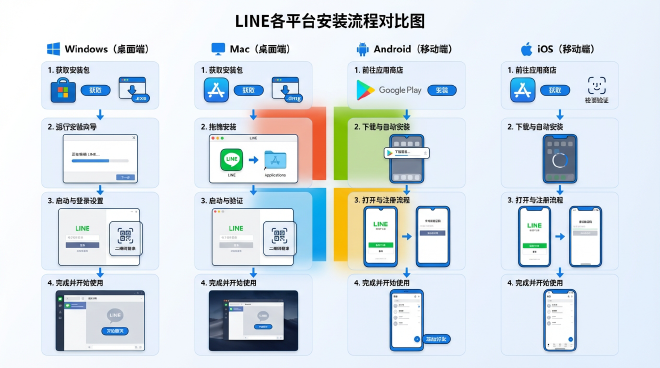
访问line.me/zh-hans/download,选择Windows版本下载。2025年安装包大小约为280MB,版本号格式为12.x.x。下载完成后,右键点击安装包选择"属性",在"数字签名"选项卡中验证签名者是否为"LINE Corporation"。 -
安装步骤
- 双击安装文件,系统可能会弹出用户账户控制提示,确认发布者为LINE Corporation
- 选择安装语言和目录,建议使用默认设置
- 安装过程中不要勾选任何附加的第三方软件选项
- 完成安装后,首次启动会要求扫描二维码登录
-
安全设置
安装完成后立即进入"设置"→“隐私与安全”,开启所有安全选项,包括登录验证、设备管理等。建议参考我们之前发布的《LINE账号防盗全攻略:2025年最新安全设置与风险防范》进行详细配置。
Mac系统安装要点 #
-
下载源确认
从官网下载的Mac版LINE格式为.dmg,2025年最新版本要求系统为macOS 12.0及以上。下载后打开dmg文件时,系统会显示开发者认证信息,确认无误后再进行安装。 -
安装流程
- 将LINE图标拖拽至Applications文件夹
- 首次启动需通过Gatekeeper检查
- 授权通知权限和摄像头访问权限
- 完成二维码登录流程
-
权限管理
Mac版LINE需要摄像头(扫码登录)、麦克风(语音消息)、磁盘访问(文件传输)等权限,在系统偏好设置中可单独管理各项权限,建议仅开启必要权限。
移动设备安装流程 #
Android设备
- 打开Google Play Store,搜索"LINE"
- 确认开发者为LINE Corporation
- 查看应用权限要求,最新版本需要存储、联系人、麦克风等必要权限
- 安装完成后通过手机号或Facebook账号注册
iOS设备
- 在App Store中搜索"LINE"
- 核对开发者信息和应用评分
- 下载后允许必要通知权限
- 使用Apple ID、手机号或现有账号登录
移动设备安装时需要特别注意,LINE永远不会通过短信或邮件发送直接下载链接,任何此类信息都应视为钓鱼尝试。
安全验证与防伪指南 #
数字签名验证技术 #
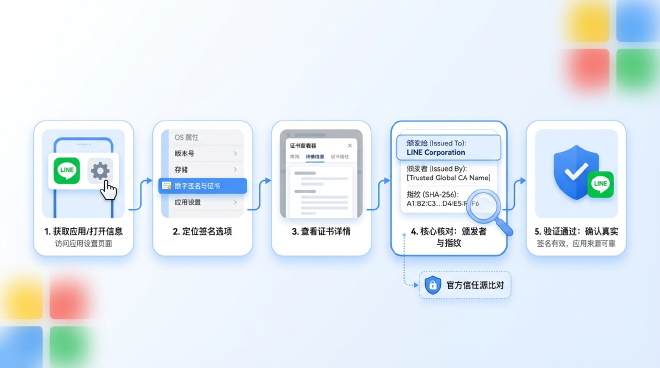
2025年LINE采用了增强型数字签名方案,所有官方分发文件都包含加密时间戳的数字签名。Windows用户可通过以下步骤验证:
- 右键点击安装文件 → 属性 → 数字签名
- 选择签名列表中的"LINE Corporation"
- 点击"详细信息"查看证书状态
- 确保证书有效期在当前时间内
Mac用户可通过终端命令验证:
codesign -dv --verbose=4 /Applications/LINE.app
输出结果应显示权威签名机构和密封完整性。
哈希值核对方法 #
对于技术用户,可通过核对文件哈希值确保下载完整性。官方会在开发者页面提供重要版本的SHA-256哈希值,核对方法如下:详细的哈希值验证技术指南可参考《软件完整性验证:哈希值计算与安全比对方法》。
- Windows使用PowerShell:
Get-FileHash -Path "LINEInst.exe" -Algorithm SHA256 - Mac使用终端:
shasum -a 256 /Applications/LINE.app/Contents/MacOS/LINE - 将计算结果与官网公布数值对比
常见虚假下载特征 #
-
域名伪装
假冒网站常使用line-download、line-install、line-official等相似域名,或使用国别域名进行伪装。 -
界面差异
虚假网站通常设计粗糙,存在拼写错误,或使用过时的LINE品牌元素。 -
下载要求
要求安装额外插件、工具栏或其他软件,这些均为危险信号。 -
文件大小异常
官方安装包大小固定范围内,过大或过小都可能存在问题。
更新与版本管理 #
自动更新机制 #
2025年LINE强化了自动更新功能,各平台更新策略如下:
- Windows/Mac:默认开启后台自动更新,可在设置中调整
- Android:通过Google Play自动更新,可设置仅WiFi环境下更新
- iOS:通过App Store自动更新,需在系统设置中开启
手动更新检查 #
定期手动检查更新是良好的安全习惯:
- 进入LINE设置菜单
- 选择"关于"或"版本信息"
- 点击"检查更新"
- 如有新版本,从官方渠道下载
值得注意的是,某些地区因网络限制可能导致更新失败,此时应使用正规VPN连接后再尝试更新,具体方法可参考《LINE海外使用全指南:2025年跨地区下载与账号注册教程》。
安装问题排查 #
常见安装失败原因 #
-
系统兼容性问题
2025年LINE要求Windows 10 1903或更高版本,Mac需要macOS 12.0以上。旧系统用户需考虑系统升级或使用《LINE电脑版旧系统兼容性指南》中的解决方案。 -
安全软件拦截
部分安全软件可能误判LINE安装程序,临时禁用或添加信任后可解决。 -
磁盘空间不足
安装前确保系统盘有至少1GB可用空间。 -
网络连接问题
下载中断可能导致文件损坏,建议在稳定网络环境下下载。
安装后问题解决 #
-
无法启动
尝试以管理员权限运行,或重新安装最新版本。 -
登录问题
检查网络连接,确认账号状态正常。 -
功能异常
重置应用设置或联系官方客服。
多设备安装与同步 #
设备数量限制 #
2025年LINE允许同时登录的设备包括:
- 1部智能手机(必需)
- 1台电脑(Windows或Mac)
- 1台平板电脑
- 1个智能手表(仅限特定型号)
同步设置优化 #
为确保多设备间数据同步正常,建议:
- 在主设备上开启"同步聊天记录"功能
- 定期检查设备登录状态
- 及时登出不使用的设备
- 重要数据手动备份
详细的多设备管理技巧可以参考我们之前发布的《LINE多设备登录详解:手机、电脑、平板同步管理与实操技巧》。
企业版安装特别指南 #
LINE Works安装要点 #
企业用户安装LINE Works时需注意:
- 通过企业管理员分发的链接下载
- 使用企业邮箱账号注册
- 遵循企业安全策略设置
- 定期参加企业安全培训
权限管理差异 #
企业版与个人版在权限管理上存在重要区别:
- 设备注册需管理员批准
- 数据备份策略由企业统一制定
- 退出企业时数据可能被远程清除
高级安全设置 #
安装后立即配置的安全选项 #
-
双重验证
在账号设置中立即开启双重验证,绑定手机号或备用邮箱。 -
登录设备管理
定期检查已登录设备,移除不认识的设备。 -
会话安全
开启聊天加密和屏幕截屏检测功能。更多关于聊天加密技术的详细解释,请阅读《即时通讯加密技术解析:端到端加密在移动应用中的应用》。 -
隐私设置
严格管理个人信息可见范围,禁用不必要的权限。
持续安全维护 #
- 定期检查官方安全公告
- 关注LINE官方社交媒体获取最新安全信息
- 参与安全知识培训
- 使用密码管理器保存复杂密码
常见问题解答 #
问:如何确认下载的LINE是正版? #
答:可通过三个步骤验证:第一,检查下载来源是否为官方域名line.me;第二,核对文件数字签名;第三,对比文件哈希值。移动设备务必通过官方应用商店下载。
问:安装过程中出现安全警告怎么办? #
答:首先确认下载来源是否官方。如是官方版本,安全警告可能是因为软件新发布或区域认证差异,可暂时禁用安全软件完成安装,然后立即恢复设置。如持续报警,应终止安装并重新下载。
问:旧版本LINE如何安全升级? #
答:建议通过应用内更新功能直接升级,或在官网下载完整安装包覆盖安装。避免使用第三方升级工具,升级前做好重要数据备份。
问:下载速度很慢如何解决? #
答:可尝试切换网络环境,或使用LINE官方提供的CDN加速下载。部分地区用户可在非高峰时段下载,如遇持续缓慢,应检查网络设置或联系网络服务提供商。
问:安装后无法正常登录怎么办? #
答:首先检查网络连接,然后确认账号状态正常。如问题持续,尝试清除应用数据重新安装。仍无法解决时,联系官方客服并提供详细错误信息。
结语与延伸阅读 #
确保从官方渠道下载和安装LINE是保障通信安全的基础。随着网络威胁不断演化,用户应始终保持警惕,定期更新安全知识。建议结合本文的验证方法建立个人安全下载习惯,同时参考站内其他安全相关文章,如《LINE隐私设置完全手册:防止信息泄露与账号盗用》和《识别LINE钓鱼诈骗:2025年最新官方声明与账号防盗反诈手法剖析》,构建全面的LINE使用安全防护体系。