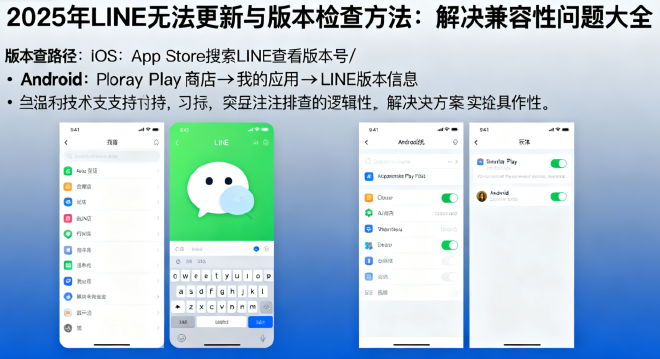
在快速迭代的数字时代,保持LINE应用处于最新版本,不仅是体验新功能的前提,更是保障账号安全与通讯稳定的生命线。每一次版本更新,都可能包含关键的安全补丁、性能优化或与最新操作系统兼容性的重要调整。然而,众多用户在更新LINE时却遭遇各种阻碍——从应用商店的莫名报错、下载进度条卡死,到更新后出现的闪退与功能异常。这些问题的背后,是设备碎片化、系统版本差异、网络环境复杂性及软件冲突等多重因素交织的结果。本文作为一份2025年度的终极排错指南,将以超过一万字的篇幅,为您构建一个从问题诊断到彻底解决的完整框架,涵盖更新失败的深层原因、手动更新技巧、版本验证方法、兼容性故障排除及安全更新验证,确保您的LINE应用始终运行在最佳状态。
第一章:诊断先行:全面解析LINE更新失败的根源 #
解决问题必须从准确诊断开始。本章将系统化梳理导致LINE无法更新的各种可能原因。
1.1 设备存储空间不足:最常见的“隐形杀手” #
- 机制解析:LINE应用本身占用空间较大,而更新过程需要额外的临时空间来下载更新包并完成安装。如果可用空间不足,更新进程会在中途失败。
- 检查方法:
- iOS:前往“设置” > “通用” > “[设备] 储存空间”,查看可用容量。
- Android:前往“设置” > “储存”,查看可用空间。
- 临界值:建议始终保持至少1-2GB的可用空间,以确保系统及大型应用更新的顺利进行。
1.2 操作系统版本过旧:兼容性的终极壁垒 #
- 影响机制:2025年的LINE应用是为新一代操作系统(如iOS 17/18、Android 14/15)设计的。如果您仍停留在iOS 12、Android 8等旧版本,将无法从应用商店找到或安装最新版LINE。
- 官方支持政策:LINE通常会明确声明其支持的最低系统版本。这与《LINE电脑版旧系统兼容性指南》中提到的原则一致,移动端同样存在系统门槛。
1.3 网络连接问题与服务器状态 #
- 不稳定的Wi-Fi或移动网络:更新包下载过程中网络波动或中断,会导致下载失败或文件损坏。
- DNS污染或特定网络限制:某些网络环境可能会干扰与App Store/Google Play服务器的通信。
- 应用商店服务器故障:偶尔,苹果或谷歌的服务器会出现临时性问题,导致区域性或全局性的更新失败。
1.4 应用商店账户与缓存问题 #
- 账户登录状态:App Store或Google Play账户未登录,或支付方式验证过期,可能阻止免费应用的更新。
- 应用商店缓存错误:商店应用的本地缓存数据损坏,可能导致其无法正确读取应用更新信息。
1.5 软件冲突与系统权限 #
- 后台进程冲突:设备上其他正在运行的应用程序可能会与更新进程产生资源冲突。
- 权限不足:Android设备上,如果禁用了“来自未知来源的应用”安装权限,可能会影响某些情况下的更新。
第二章:实战解决:一步步攻克更新难题 #
在明确可能的原因后,本章提供一套从易到难、循序渐进的排错流程。
2.1 基础排查三步曲 #
第一步:检查与释放存储空间
- 清理LINE缓存(Android):进入手机设置 > 应用 > LINE > 储存 > 清除缓存。注意:此操作不会删除聊天记录。
- 卸载不常用的应用、将照片视频备份至云端后删除本地文件。
第二步:重启设备与切换网络
- 重启设备:这是解决临时性软件故障的万能钥匙。
- 切换网络:从Wi-Fi切换到5G/4G,或尝试连接一个完全不同来源的Wi-Fi网络。
第三步:检查应用商店状态
- 访问第三方服务状态网页(如Apple - 支持 - 系统状态,或Google Cloud Status Dashboard),查看App Store/Google Play服务是否出现故障。
2.2 应用商店问题深度解决 #
iOS用户 (App Store):
- 注销并重新登录Apple ID:进入“设置” > [您的姓名] > “媒体与购买项目” > “退出登录”,稍后重新登录。
- 清除App Store缓存:连续点击App Store底部标签栏的任意一个按钮(如“今天”、“游戏”、“应用”)10次,强制刷新缓存。
- 更新所有应用:有时单独更新LINE失败,可以尝试在App Store的“更新”页面,下拉刷新并选择“更新全部”。
Android用户 (Google Play):
- 清除Google Play商店缓存与数据:
- 进入“设置” > “应用” > “Google Play商店”。
- 点击“储存” > “清除缓存”和“清除数据”。
- 注意: 此操作会重置Play商店的设置,但不会影响已安装的应用。
- 移除并重新添加Google账户:在手机设置中,暂时移除您的Google账户,然后重新添加。
2.3 手动更新与安装技巧 #
当自动更新无效时,手动干预是必要的。
- 通过官网下载(主要针对Android):
- 访问LINE官方网站的下载页面,获取最新版本的APK安装包。
- 在安装前,确保已在“设置”中开启“允许来自此来源的应用”的权限。
- 安全警告:务必仅从LINE官方渠道下载APK,以避免安装被篡改的恶意软件。
- 卸载重装(终极手段):
- 重要前提:在执行此操作前,必须确保您的聊天记录已通过《2025年LINE备份聊天记录指南》中的方法完整备份。卸载应用会清除所有本地聊天记录。
- 卸载旧的LINE应用。
- 重新从官方应用商店安装最新版本。
- 登录后从云端恢复聊天记录。
第三章:版本管理与兼容性确认 #
成功更新后,需要确认版本是否正确,并理解其兼容性。
3.1 如何检查您的LINE版本 #
- 通用路径:
- 开启LINE应用,进入“主页” > “设置”(齿轮图标)。
- 滑到最下方,点击“关于LINE”。
- 即可看到“版本”信息,格式通常为“xx.xx.xx”。
3.2 如何查询最新官方版本 #
- 官方渠道:
- App Store (iOS):在LINE的应用页面,查看“版本历史记录”。
- Google Play (Android):在LINE的应用页面,查看“最新更新”信息。
- LINE官方网站:通常会在更新日志或新闻页面公布最新版本号。
3.3 解读版本号与兼容性矩阵 #
- 版本号含义:通常为“主版本号.次版本号.修订号”。主版本号变化代表重大更新;次版本号代表新功能;修订号代表问题修复与安全补丁。
- 兼容性矩阵:在LINE的官方帮助文档或更新说明中,通常会注明该版本所需的最低操作系统版本。请务必确保您的设备系统满足此要求。
第四章:进阶排查与特定场景处理 #
对于某些复杂或特定场景下的问题,需要更深入的排查手段。
4.1 企业设备与管理策略 #
- MDM(移动设备管理)限制:公司统一管理的手机,可能设置了禁止从应用商店更新或安装应用的策略。需联系公司IT部门。
- 特定区域版本限制:在某些国家或地区,由于合规要求,上架的应用版本可能略有不同,更新节奏也可能不一致。
4.2 测试版系统与应用的冲突 #
- 风险:如果您安装了iOS或Android的开发者测试版(Beta版),或者安装了LINE的测试版,可能会遇到与稳定版软件不兼容的情况,导致闪退或更新失败。
- 解决方案:退出测试版计划,回退到稳定的公开版系统与应用。
4.3 后台活动与电池优化限制(Android特有) #
- 问题:某些Android系统的激进省电策略可能会在后台终止LINE或应用商店的下载进程。
- 解决:
- 进入“设置” > “应用” > “特殊应用权限” > “电池优化”。
- 找到“Google Play商店”和“LINE”,将其设置为“不优化”。
第五章:防患于未然:建立自动化的更新健康体系 #
最好的解决问题的方法,是防止问题的发生。
5.1 开启自动更新 #
- iOS:前往“设置” > “App Store” > 开启“App更新”。
- Android:打开Google Play商店 > 点击头像 > “设置” > “网络偏好设置” > “自动更新应用”,建议选择“仅透过Wi-Fi自动更新应用”。
5.2 建立定期检查清单 #
每月固定一次,执行以下快速检查:
- 检查设备可用存储空间(> 2GB)。
- 手动进入应用商店,查看LINE是否有待更新。
- 确认操作系统是否为官方支持的最新稳定版。
5.3 关注官方公告与安全通报 #
- 关注LINE的官方博客或社交媒体账号,及时了解重要版本更新与安全补丁发布信息。
- 理解每次重大更新的核心内容,特别是安全相关的更新,应优先立即执行。这与《2025年LINE账号安全健检》中强调的主动安全意识一脉相承。
第六章:总结:让更新成为一种无缝的习惯 #
在2025年高度依赖数字通讯的环境中,保持核心应用如LINE的更新,已不仅是为了追求新功能,更是一项基础的数字安全卫生习惯。它关乎您通讯的隐私、账号的安全与社交的连贯性。本指南所提供的,从最基础的存储空间清理到复杂的手动安装,旨在赋予您解决任何更新难题的能力与信心。请您立即行动,检查您设备上的LINE版本,确保它已更新至最新,并将自动更新和定期检查融入您的数字生活日常。当更新不再是一个需要担忧的障碍,而是一个自动化的、无缝的背景进程时,您便能更安心、更高效地享受LINE为您带来的沟通便利。记住,一个及时更新的应用,是您在数字世界中坚实而可靠的堡垒。