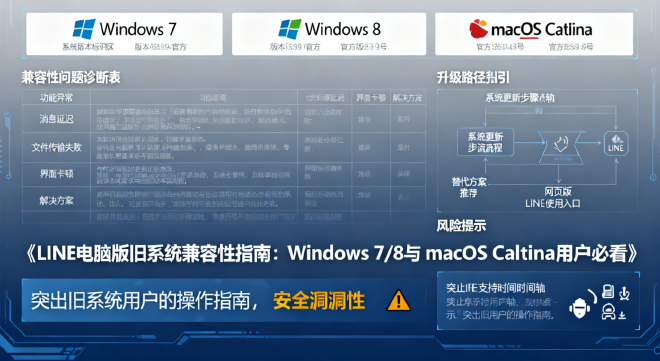
在技术飞速迭代的今天,我们身边仍有大量用户因各种原因——可能是企业IT政策限制、对旧系统的依赖、或硬件设备老旧——继续使用着Windows 7、Windows 8或macOS Catalina等已停止主流支持的操作系统。对于这些用户而言,在电脑上使用LINE进行办公沟通、文件传输或多设备同步已成为刚需,但随之而来的兼容性问题和安全风险也日益凸显。本文是一份专门为"旧系统守护者"编写的终极生存指南,我们将以超过8000字的篇幅,深入探讨LINE电脑版在旧系统上的运行现状,提供从安装、配置、故障排除到风险规避的全套解决方案,确保您在过渡时期既能保持沟通顺畅,又能最大限度地保障信息安全。
第一章:现状剖析:官方支持政策与潜在风险预警 #
在着手解决问题之前,我们必须清晰地了解我们所处的环境,包括官方的立场、技术的局限性和潜在的危险。
1.1 LINE官方对旧操作系统的支持政策 #
截至2025年,LINE官方对其电脑版应用的支持策略已非常明确:
- Windows系统:官方持续支持Windows 10及更高版本(如Windows 11)。对于Windows 7和Windows 8.1,微软已于2023年1月终止其主流支持,LINE官方也已逐步停止为这些系统发布新功能和安全性更新。目前,较新的LINE电脑版安装包可能无法在这些系统上正常安装或运行。
- macOS系统:官方支持macOS Catalina (10.15) 及更高版本。需要特别注意的是,苹果已于2022年将macOS Catalina列为"过时产品",不再提供安全更新。这意味着,尽管LINE可能仍能在Catalina上运行,但整个系统层面存在已知且无法修补的漏洞。
1.2 继续使用旧版LINE电脑版的核心风险 #
在不受支持的系统上运行旧版软件,如同在漏雨的房子里居住,主要面临三大风险:
- 安全漏洞无法修复:这是最致命的威胁。操作系统和LINE应用本身都会不断发现新的安全漏洞。在不受支持的环境下,这些漏洞将不会得到官方补丁。攻击者可以利用这些已知漏洞,轻易地入侵您的电脑,窃取您的LINE聊天记录(可能包含个人隐私、工作机密)、甚至盗取您的LINE账号,进而实施诈骗。我们强烈建议您阅读《2025年LINE账号安全健检:5分钟完成防盗与隐私设定》,但请注意,再好的账号设置也无法弥补系统底层的安全缺陷。
- 功能缺失与兼容性问题:您将无法使用LINE推出的任何新功能,例如更新的UI界面、更高效的文件传输技术、与AI助手的整合,或者与《LINE官方账号(LINE OA) 2025年重大更新解析》中提到的某些进阶功能的联动。此外,旧版应用可能与新版的服务器通信协议不兼容,导致频繁断线、消息延迟或发送失败。
- 稳定性挑战:随着LINE服务器端不断升级,旧版客户端可能会遇到各种意想不到的崩溃、卡顿或登录失败问题,且这些问题将永远无法得到官方的修复。
第二章:实战指南:在旧系统上安装与运行LINE #
尽管风险重重,如果您确实有迫切的临时需求,本章将指导您如何尽可能安全地获取并安装一个兼容的LINE版本。
2.1 寻找与下载官方旧版本安装包 #
警告:从非官方渠道下载软件是极度危险的行为,极可能携带木马病毒。请务必遵循以下安全路径:
- Windows用户:
- 访问LINE电脑版的官方下载页面。通常最新版的安装包会检测系统版本并拒绝安装。
- 您可以尝试使用第三方可信的软件版本档案库(如FileHippo等),但需要极高的辨识能力。一个相对安全的方法是,在一台受支持的系统(如Win10)上下载较早版本的LINE离线安装包(文件通常为
LineInst.exe),然后拷贝到旧系统上尝试安装。版本号建议选择2022年至2023年初发布的版本。
- macOS Catalina用户:
- 由于Mac App Store的机制,通常只能下载与您系统兼容的最新版本。如果当前版本仍支持Catalina,您可以直接下载。
- 如果不再支持,您可以尝试联系LINE官方客服,询问是否还能提供兼容Catalina的最终版本下载链接。
2.2 逐步安装与配置教程 #
-
Windows 7/8.1安装流程:
- 下载到合适的离线安装包后,右键点击安装程序,选择「以管理员身份运行」。
- 如果遇到"此应用无法在您的电脑上运行"的提示,可以尝试右键->属性->兼容性,勾选「以兼容模式运行这个程序」,并选择「Windows 7」或「Windows 8」。
- 安装过程中,请关闭所有杀毒软件以防误报(安装完成后务必重新开启)。
- 安装完成后,首次启动通常会要求您扫码登录。请确保手机版LINE是最新版本。
-
macOS Catalina安装流程:
- 从Mac App Store或官方渠道下载后,将LINE应用拖入"应用程序"文件夹。
- 首次运行时,如果提示"无法打开’LINE’,因为Apple无法检查其是否包含恶意软件",请前往「系统偏好设置」->「安全性与隐私」->「通用」,点击「仍要打开」。
2.3 初始设置优化(以提升稳定性) #
安装成功后,进行以下设置有助于提升使用体验:
- 进入LINE电脑版的「设置」。
- 在「聊天」选项卡中,取消勾选「保留离开聊天画面时正在输入的消息」等非核心功能,减轻程序负担。
- 在「通知」选项卡中,根据需求简化通知设置,避免因频繁通知导致卡顿。
- 在「通用」选项卡中,取消「开机时自动启动LINE」,需要时再手动打开,以节省系统资源。
第三章:常见故障大全:从无法安装到频繁掉线 #
在旧系统上运行LINE,犹如驾驶一辆老车,故障是常态。以下是您可能遇到的问题及解决方案。
3.1 安装阶段故障 #
-
问题一:提示"不支持的操作系统"
- 原因:安装包版本过高。
- 解决方案:寻找更早期的、支持您系统的离线安装包。这是唯一途径。
-
问题二:安装过程中卡死或报错
- 原因:系统组件缺失或冲突。
- 解决方案:
- 确保您的系统已安装了所有可能的更新(即使是停止支持前的最后一批更新)。
- 尝试在"干净启动"状态下进行安装(在Windows中,运行
msconfig,选择"有选择的启动",并取消"加载启动项")。 - 暂时禁用Windows Defender或第三方杀毒软件。
3.2 登录与运行阶段故障 #
-
问题一:扫码登录失败,提示"发生错误"
- 原因:客户端与服务器通信协议不一致或SSL证书问题。
- 解决方案:
- 检查系统日期和时间是否准确。
- 尝试使用手机流量产生的热点让电脑连接,以排除网络环境问题。
- 对于Windows用户,可以尝试重置Windows的Hosts文件。
-
问题二:频繁自动登出、消息不同步或无法发送
- 原因:这是旧版客户端与更新后的服务器端兼容性不佳的典型表现。
- 解决方案:
- 确保您使用的是《电脑版LINE完全使用手册:从安装到多设备同步技巧》中提到的稳定网络环境。
- 尝试完全卸载LINE(包括删除其数据文件夹,通常位于
C:\Users\[用户名]\AppData\Local\Line或~/Library/Application Support/Line),然后重新安装。 - 如果问题依旧,这几乎是不可解决的系统性问题,意味着此版本已临近彻底失效。
-
问题三:软件运行卡顿、崩溃
- 原因:旧系统资源有限,或软件存在未修复的Bug。
- 解决方案:
- 关闭LINE中不必要的特效和功能。
- 确保电脑有足够的内存和硬盘空间。
- 在任务管理器中结束LINE相关进程,然后重新启动。
第四章:终极解决方案:迈向安全与现代化的平滑升级路径 #
所有上述的变通方案都是临时性的。唯一长久、安全、高效的解决方案是离开不再受支持的操作系统环境。
4.1 升级操作系统:成本与效益分析 #
-
Windows用户:
- 升级到Windows 10/11:如果您的硬件支持(可通过微软官方"PC健康情况检查"工具验证),升级到Windows 10或11是最佳选择。对于符合条件的老设备,从Windows 7/8.1升级到Windows 10在某些情况下可能仍是免费的。
- 考虑Linux发行版:如果您的电脑配置过低,无法流畅运行新版Windows,且您主要用于网页浏览和LINE,可以考虑安装一个对硬件要求较低的Linux发行版(如Ubuntu MATE、Linux Mint),并使用LINE的网页版(LINE Web)。
-
macOS用户:
- 检查硬件兼容性:访问苹果官网,查看您的Mac型号所能支持的最高macOS版本。即使是2012年的Mac,也能升级到较新的macOS版本(如Monterey或Ventura,使用OpenCore Legacy Patcher等工具)。
4.2 使用替代方案:在旧电脑上安全使用LINE #
如果硬件升级确实不可行,以下是两个更安全的折中方案:
- 方案一:使用LINE网页版(LINE Web)
- 优势:您只需要一个现代化的浏览器(如最新版的Google Chrome或Mozilla Firefox,它们通常对旧系统有更长的支持周期)。所有的运算和安全性都由浏览器和LINE服务器承担,您的本地系统风险大大降低。
- 劣势:功能可能不如完整客户端丰富,且需要始终保持浏览器标签页打开。
- 方案二:虚拟机方案
- 操作:在您的旧系统上安装一个虚拟机软件(如VirtualBox),然后在虚拟机内部安装一个受支持的现代操作系统(如轻量级的Linux发行版或Windows 10/11),最后在这个虚拟机中安装最新版的LINE电脑版。
- 优势:实现了完美的兼容性和安全性隔离。
- 劣势:对电脑硬件(CPU、内存)要求较高,操作有一定技术门槛。
第五章:总结与紧急行动呼吁 #
技术的车轮滚滚向前,不会为任何人停留。继续坚守在已失去安全更新的操作系统上,如同在数字世界中"裸奔",每一次登录、每一条信息的发送都伴随着风险。本指南为您提供了在Windows 7/8和macOS Catalina上继续使用LINE电脑版的详尽临时方案,但我们最核心的目的,是希望通过揭示这些方案的复杂性与不确定性,促使您下定决心,采取最终的升级行动。
请您立即评估您的电脑状况:
- 如果硬件允许,请尽快备份数据,规划时间升级您的操作系统。这是最一劳永逸的方案。
- 如果硬件不允许,请优先考虑使用LINE网页版,或筹措预算更换/升级硬件。
您在这件事上的犹豫,正在为您的个人隐私、工作资料和社交关系埋下一颗不知何时会引爆的定时炸弹。请勿因一时的便利,牺牲长久的安宁。立即行动,为您和您的沟通环境,构建一个安全、稳定、高效的未来。