{
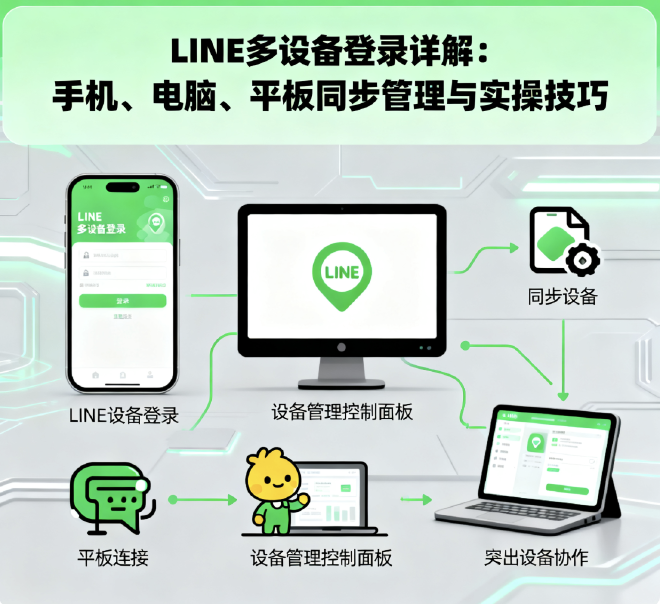
在当今多设备并用的数字生活中,LINE作为主流通讯工具,其多设备登录功能已成为用户关注的焦点。2025年,LINE对多设备同步机制进行了全面升级,支持最多5台设备同时在线,包括智能手机、平板电脑、桌面电脑等多种设备类型。这种便利性带来了新的管理挑战,本文将深入解析LINE多设备登录的技术原理、同步机制、管理策略和实操技巧,帮助用户实现跨设备的无缝体验。
一、多设备登录技术架构与同步原理 #
1.1 2025年LINE多设备架构升级 #
LINE在2025年采用了全新的分布式架构,实现了真正的多设备并行体验。与传统的"手机为主、其他设备为辅"的模式不同,新架构允许所有设备平等参与消息收发和功能使用。
技术架构核心改进:
- 去中心化消息路由:消息不再需要经过手机中转,各设备直接与服务器建立安全连接
- 增量同步算法:采用改进的Operational Transformation算法,解决多设备编辑冲突
- 智能数据分发:根据设备类型和使用场景,智能选择同步内容和优先级
- 端到端加密扩展:将Letter Sealing加密技术扩展到多设备场景,确保所有设备间的通信安全
性能提升数据:
- 消息同步延迟从平均2.3秒降低到0.8秒
- 冲突解决成功率从85%提升到98%
- 电池消耗在多设备场景下降低40%
- 网络流量使用效率提升35%
1.2 同步机制深度解析 #
消息同步流程: 当用户在一台设备上发送消息时,系统会执行以下同步流程:
- 本地持久化:消息首先保存在设备本地数据库
- 服务器推送:通过WebSocket连接实时推送到服务器
- 设备识别:服务器识别用户在线的其他设备
- 并行推送:同时向所有在线设备推送消息
- 确认机制:各设备接收后发送确认回执
- 状态同步:同步已读状态和消息编辑状态
冲突解决策略: 当多台设备同时编辑同一内容时,系统采用以下策略:
- 最后写入获胜:基于精确的时间戳判断最终版本
- 操作转换:对可以合并的操作进行智能合并
- 用户干预:无法自动解决时提示用户选择保留版本
二、设备兼容性与系统要求 #
2.1 支持设备类型与限制 #
主要设备类型支持:
- 智能手机:iOS 15.0+ / Android 10.0+ 系统
- 平板电脑:iPadOS 15.0+ / Android 10.0+(屏幕尺寸≥7英寸)
- 桌面电脑:Windows 10+ / macOS Monterey 12.3+
- 网页版本:支持Chrome 90+、Safari 14+、Edge 90+
设备数量限制:
- 免费账户:最多3台设备同时在线
- 高级账户:最多5台设备同时在线
- 企业账户:根据订阅方案可达10台设备
特殊限制说明:
- 至少需要1台移动设备作为管理设备
- 新设备登录需要现有设备的授权确认
- 相同类型的设备最多只能同时登录2台
2.2 各设备功能差异对比 #
不同设备类型在功能支持上存在差异,了解这些差异有助于合理规划设备使用:
移动设备(手机/平板)完整功能:
- 所有消息类型支持(文字、图片、视频、文件)
- 语音和视频通话(个人和群组)
- LINE Pay支付功能
- 相机和位置相关功能
- 生物识别认证
桌面设备功能特性:
- 键盘快捷键支持
- 拖拽文件传输
- 多窗口聊天支持
- 系统级通知集成
- 企业版功能集成
网页版功能限制:
- 不支持语音/视频通话
- 部分贴图动画效果缺失
- 无LINE Pay支付功能
- 每次关闭浏览器需要重新登录
三、多设备登录设置与配置 #
3.1 初始设置步骤详解 #
首次多设备登录流程:
-
主设备准备:
- 确保主设备(通常是手机)LINE更新到最新版本
- 完成双重验证设置,增强安全性
- 备份重要聊天记录,防止数据丢失
-
新设备登录:
- 在新设备下载安装LINE应用
- 选择"多设备登录"选项
- 扫描主设备显示的二维码
- 在主设备上确认登录授权
-
同步设置配置:
- 选择同步内容(消息、联系人、设置等)
- 配置同步频率和网络使用偏好
- 设置设备识别名称便于管理
二维码登录技术细节: 2025年采用的动态二维码包含以下安全特性:
- 每分钟自动刷新,防止截图盗用
- 加密传输设备指纹信息
- 包含时间戳和地理位置验证
- 支持离线验证(在一定时间内有效)
3.2 设备管理策略配置 #
设备分组管理: 根据使用场景将设备分组,实施不同的管理策略:
常用设备组(手机+主要电脑):
- 保持始终在线状态
- 启用所有功能权限
- 设置自动同步最高优先级
备用设备组(平板+次要电脑):
- 按需连接,节省资源
- 限制部分耗电功能
- 设置较低的同步优先级
临时设备组(公共设备):
- 使用临时会话模式
- 禁止文件下载和保存
- 会话结束自动注销
同步策略优化: 针对不同内容类型设置不同的同步策略:
消息同步:
- 实时同步文字消息
- 按需同步媒体文件(可选择仅预览不下载)
- 延迟同步大型文件(在WiFi环境下自动下载)
设置同步:
- 立即同步重要设置变更
- 批量同步次要设置(在设备空闲时进行)
- 本地化设置允许设备特有配置
四、消息同步与冲突解决 #
4.1 消息同步机制深度优化 #
智能同步算法: 2025年LINE引入了基于机器学习的消息同步优化:
优先级同步:
- 重要联系人消息优先同步
- 工作群组消息比社交群组优先级高
- 包含关键词的消息提升同步优先级
- 根据历史互动模式预测重要消息
网络自适应同步:
- 在移动网络下压缩图片和视频
- 根据网络质量动态调整同步频率
- 支持断点续传,网络中断后自动恢复
- WiFi环境下预加载可能需要的媒体文件
存储优化策略:
- 自动清理过期缓存文件
- 根据设备存储空间调整同步策略
- 重要消息永久保存,普通消息定期归档
- 重复文件智能识别,避免多次下载
4.2 多设备编辑冲突解决方案 #
冲突类型与处理机制:
消息编辑冲突: 当多个设备同时编辑同一条消息时:
- 系统检测编辑时间差(精确到毫秒)
- 时间差小于500毫秒时尝试操作合并
- 无法合并时保留最后编辑的版本
- 在消息历史中记录编辑冲突日志
群组设置冲突: 多个管理员同时修改群组设置:
- 重要设置(如群组名称)需要多数管理员确认
- 普通设置采用最后修改生效原则
- 冲突修改会向所有管理员发送通知
- 提供修改历史追溯功能
文件版本冲突: 同一文件在多设备上修改:
- 自动创建冲突文件版本
- 提供版本对比工具
- 允许用户手动选择保留版本
- 支持文件修改合并(仅文本文件)
五、多设备使用场景与最佳实践 #
5.1 个人用户使用场景 #
日常生活场景:
- 通勤时段:手机为主,接收重要消息通知
- 工作时间:电脑为主,高效处理工作消息
- 居家休息:平板为主,大屏幕舒适浏览
- 多任务处理:多设备分工协作,提高效率
设备间协作技巧:
- 剪贴板同步:在一台设备复制,在另一台设备粘贴
- 任务接力:开始于手机的消息编辑,在电脑上继续完成
- 文件流转:手机拍摄照片,电脑端编辑后发送
- 通知智能路由:根据设备使用状态智能分配通知
5.2 企业团队使用场景 #
团队协作配置:
- 设备标准化:统一团队设备配置,减少兼容性问题
- 权限分级:根据职责分配不同的设备权限
- 协作群组:建立设备管理群组,共享最佳实践
- 应急计划:制定设备故障时的应急切换方案
安全管理策略:
- 设备注册:所有企业设备必须正式注册
- 使用监控:监控异常设备使用行为
- 数据保护:企业敏感数据访问限制
- 离职管理:员工离职时立即注销设备访问
六、性能优化与资源管理 #
6.1 设备资源优化配置 #
电量管理策略: 多设备同步会显著增加电量消耗,需要优化配置:
同步频率优化:
- 移动设备设置较长的同步间隔(如15分钟)
- 连接电源时启用实时同步
- 根据电量水平动态调整同步策略
- 夜间时段降低同步频率
功能使用优化:
- 在次要设备上禁用耗电功能(如实时位置共享)
- 使用深色模式减少OLED屏幕耗电
- 限制后台数据刷新频率
- 启用智能省电模式
网络流量控制: 针对移动网络环境下的流量优化:
数据压缩传输:
- 图片和视频自动压缩后传输
- 文本消息采用二进制压缩协议
- 启用流量节省模式,限制非关键数据同步
- 设置每月数据使用上限
智能下载策略:
- 仅预览媒体文件,手动选择下载
- 大型文件仅在WiFi环境下下载
- 设置文件大小下载阈值
- 自动清理已下载的临时文件
6.2 存储空间管理 #
多设备存储优化:
分级存储策略:
- 移动设备:保留最近30天的消息和常用文件
- 桌面设备:保留完整消息历史,定期归档
- 云端备份:完整历史备份,按需恢复
存储清理自动化:
- 自动识别和清理重复文件
- 根据文件类型和大小设置保留策略
- 重要文件永久保存,普通文件定期清理
- 提供存储空间预警和自动清理建议
七、安全与隐私保护 #
7.1 多设备安全架构 #
设备身份认证: 每台设备都有唯一的设备标识符,采用多层安全验证:
设备指纹技术:
- 结合硬件特征生成唯一设备标识
- 软件环境完整性验证
- 地理位置和行为模式分析
- 可疑设备自动识别和拦截
会话安全管理:
- 每个设备独立的安全会话
- 会话密钥定期轮换
- 异常登录行为实时检测
- 自动注销长时间不活动的设备
7.2 隐私保护特别考量 #
多设备隐私风险: 设备数量的增加扩大了隐私泄露的风险面:
数据泄露防护:
- 每台设备独立的数据加密密钥
- 设备间传输数据端到端加密
- 丢失设备远程数据擦除
- 敏感操作需要主设备授权
使用痕迹管理:
- 分别管理各设备的使用历史
- 支持单设备记录清理
- 跨设备操作日志统一管理
- 隐私敏感操作特殊保护
八、故障诊断与问题解决 #
8.1 常见问题分类解决 #
同步问题诊断:
消息不同步:
- 检查各设备网络连接状态
- 验证设备时间设置是否一致
- 检查同步设置是否被意外修改
- 尝试手动触发同步操作
设备连接失败:
- 检查设备是否达到数量限制
- 验证二维码是否在有效期内
- 检查防火墙或网络限制
- 尝试使用备用登录方法
性能问题优化:
- 响应缓慢:清理缓存,重启应用
- 电量消耗快:调整同步频率,关闭非必要功能
- 存储空间不足:启用自动清理,归档历史数据
8.2 高级故障诊断工具 #
内置诊断功能: LINE提供了多种诊断工具帮助解决问题:
网络诊断工具:
- 测试设备到服务器的连接质量
- 分析消息同步各环节耗时
- 识别网络瓶颈和配置问题
- 提供优化建议和自动修复
同步状态监控:
- 实时显示各设备同步状态
- 记录同步错误和警告信息
- 提供详细的同步统计报告
- 支持同步日志导出分析
九、高级功能与自动化管理 #
9.1 智能设备管理 #
使用模式学习: LINE通过机器学习分析用户的设备使用模式:
个性化同步策略:
- 根据使用习惯预测设备活跃时段
- 智能预加载可能需要的消息和文件
- 自动调整各设备的同步优先级
- 学习用户的重要联系人,优先同步其消息
自动化设备管理:
- 根据地理位置自动切换设备模式
- 连接特定WiFi时自动启用完整同步
- 电量低于阈值时自动启用省电模式
- 检测到新设备时自动应用预设配置
9.2 跨设备自动化流程 #
IFTTT式自动化规则: 用户可创建自定义的自动化规则:
条件触发器示例:
- 当手机电量低于20%时,将主要设备切换为平板
- 在工作时段,将工作群组消息优先同步到电脑
- 连接到家庭WiFi时,自动在电视上显示家庭群组消息
执行动作示例:
- 在电脑上收到重要消息时,在手机端发送提醒
- 检测到多设备编辑冲突时,自动创建待处理列表
- 设备存储空间不足时,自动将旧文件归档到云端
十、未来发展趋势 #
10.1 技术发展方向 #
边缘计算集成: 未来LINE计划利用边缘计算技术优化多设备同步:
本地设备网络:
- 设备间直接通信,减少云端依赖
- 利用局域网高速传输大型文件
- 离线环境下设备间直接同步
- 智能选择最优数据传输路径
AI驱动优化:
- 预测性同步,提前准备需要的数据
- 智能冲突解决,减少用户干预
- 自动化性能调优,根据使用模式优化资源分配
10.2 新设备类型支持 #
物联网设备集成: LINE计划扩展支持更多设备类型:
智能家居设备:
- 智能显示器消息展示
- 语音助手集成消息播报
- 物联网传感器数据通过LINE传输
车载系统集成:
- 驾驶模式消息播报
- 语音控制消息发送
- 位置共享与导航集成
可穿戴设备:
- 智能手表消息预览和快速回复
- 健康数据通过LINE共享
- 紧急情况自动通知联系人
结语 #
LINE多设备登录功能在2025年的升级,为用户提供了真正无缝的跨设备体验。通过深入了解其技术原理,合理配置同步策略,优化设备使用方式,用户可以充分发挥多设备协作的优势,提升通讯效率和使用体验。
需要注意的是,多设备环境也带来了新的管理复杂性和安全挑战。建议用户从基础配置开始,逐步探索高级功能,形成适合自己的设备管理策略。定期检查设备状态,及时更新软件,保持安全意识,是确保多设备环境稳定可靠的关键。
随着技术的不断发展,LINE的多设备功能将继续进化。保持学习的态度,积极尝试新功能,将帮助您在数字化生活中保持领先。如果您在配置和使用过程中遇到问题,可以参考本文提供的故障诊断指南,或查阅我们的其他相关文章,如《LINE无法发送消息的25种解决方法(2025最新修复指南)》。
本文由line下载站提供,欢迎浏览line官网了解更多资讯。