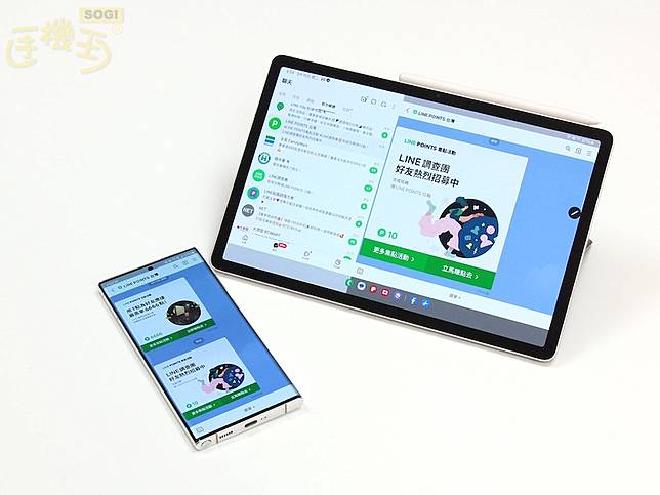
要登錄 line 電腦版,請訪問 LINE 官方網站(https://line-webs.com/)下載並安裝適合您操作系統的版本。安裝完成後,啟動 LINE 電腦版,螢幕上會顯示一個 QR 碼。使用您的手機打開 LINE,進入「設定」中的「登入」選項,掃描該 QR 碼即可完成登錄。
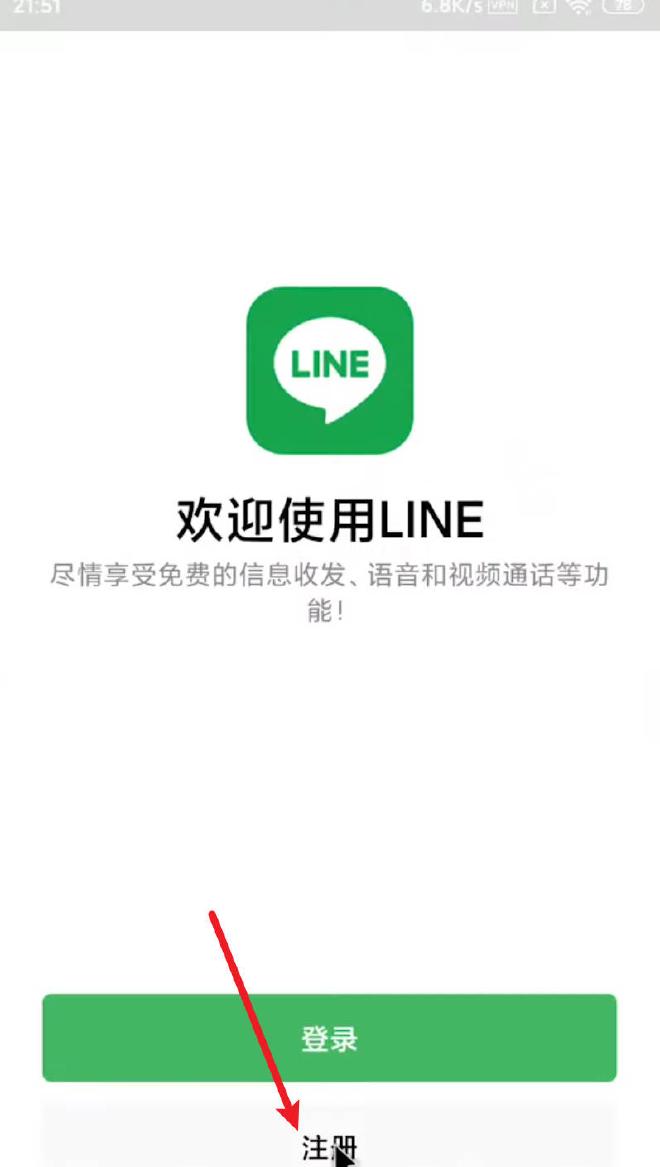
LINE電腦版登錄官網的下載流程 #
訪問line官方網站下載頁面 #
-
進入LINE官方網站:首先,您需要打開瀏覽器,並進入LINE的官方網站(https://line-webs.com/)。這是下載LINE電腦版最安全可靠的途徑,因為官方網站提供的是最新版本的安裝包,並且經過了嚴格的檢查,確保沒有病毒或惡意軟件。請勿從不明來源或第三方網站下載LINE,以免下載到未經授權或被篡改的版本。
-
選擇“下載”選項:進入LINE官方網站後,您將看到首頁有關LINE電腦版的資訊,通常會有明顯的「下載」或「下載LINE電腦版」的按鈕。點擊該按鈕,您會被導向至專門的下載頁面,這裡提供了不同操作系統版本的安裝包。
-
確認下載頁面:在LINE下載頁面中,您可以看到兩個主要選項:Windows版本和macOS版本。根據您的操作系統選擇相應的下載鏈接,確保下載正確版本以避免兼容性問題。
選擇適合的操作系統版本 #
-
Windows版本:如果您使用的是Windows操作系統(如Windows 10或Windows 11),您應該選擇Windows版本的安裝包。LINE官方網站會根據您的操作系統提供適合的安裝包,您只需點擊「下載」按鈕,安裝包將會自動開始下載。Windows用戶需要確認自己使用的系統版本(32位或64位),以便下載正確的版本。
-
macOS版本:如果您使用的是Mac設備,請選擇macOS版本的安裝包。這些安裝包已經針對macOS操作系統進行了優化,確保在Apple設備上運行時無障礙。點擊「下載」按鈕後,安裝包會自動下載,並且能夠順利地在macOS上運行。請確保您的操作系統版本符合LINE的最低系統要求。
-
移動設備下載:如果您打算在移動設備上使用LINE(如iPhone或Android手機),您可以選擇直接通過Apple App Store或Google Play Store進行下載。這樣能確保您安裝的是最新的LINE移動版。
開始下載並安裝LINE電腦版 #
-
下載安裝包:一旦您選擇了適合操作系統的版本並點擊下載,下載過程將會自動開始。通常,LINE電腦版的安裝包大小不超過100MB,下載速度取決於您的網絡狀況。下載完成後,您可以在瀏覽器的下載文件夾中找到安裝包,準備安裝。
-
運行安裝程序:在Windows系統中,雙擊下載的安裝包(通常是以.exe為擴展名),並根據提示開始安裝。在macOS中,您需要雙擊.dmg格式的安裝包,並按照提示將LINE拖入應用程序文件夾中。整個過程中,系統會要求您授予必要的權限來完成安裝。
-
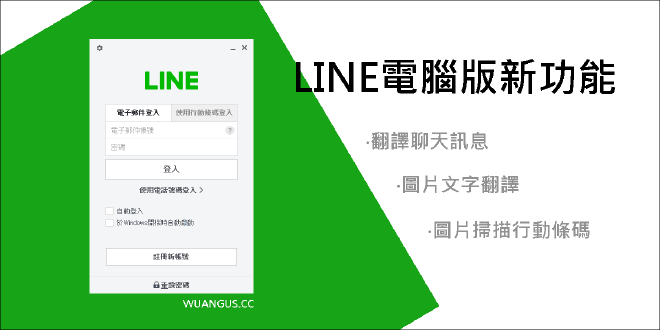
設置帳號並登錄:安裝完成後,打開LINE電腦版,您會看到登錄界面。您可以選擇通過手機驗證碼、QR碼或LINE帳號及密碼進行登錄。按照系統指示完成登錄設置後,您就可以開始使用LINE電腦版了。
LINE電腦版登錄的基本要求 #
系統需求與兼容性 #
-
Windows系統要求:LINE電腦版支持Windows 8.1、Windows 10以及Windows 11等版本。若您使用的是Windows 7或更舊版本,則無法安裝最新的LINE電腦版,因此建議升級操作系統以確保兼容性。
-
macOS系統要求:對於macOS用戶,LINE電腦版支持macOS 10.12(Sierra)及更高版本。如果您的Mac操作系統版本較舊,則無法下載或運行LINE電腦版,建議升級到最新的macOS版本。
-
硬體要求:無論是Windows還是macOS,LINE電腦版的最低硬體要求包括至少1.6 GHz處理器和2GB RAM。為了更流暢的使用體驗,建議使用4GB或更高內存以及較新的處理器。硬碟方面,LINE安裝包需要約100MB的空間,運行LINE需要更多空間來儲存聊天記錄、文件和多媒體資料。
-
顯示卡要求:LINE支持1280×720的解析度顯示,並推薦使用支持DirectX 9.0c的顯示卡。若使用視頻通話,較高的顯示卡規格能提供更清晰的圖像質量,特別是在高清視頻通話中。
登錄前需準備的LINE帳號 #
-
LINE帳號註冊:在您開始登錄LINE電腦版之前,必須先在手機端註冊LINE帳號。您可以使用手機號碼、電子郵件地址或其他授權方式來註冊帳號。註冊完成後,LINE會向您的手機發送一個驗證碼,輸入後即完成帳號激活。
-
綁定手機號碼或電子郵件:確保您在註冊時綁定了有效的手機號碼或電子郵件地址,這將有助於您找回密碼、接收驗證碼或通知等。如果您改變了手機號碼,請在LINE中更新您的帳號信息。
-
啟用雙重身份驗證:為了提高帳號安全性,建議您在LINE帳號設置中啟用雙重身份驗證功能。這樣,即使有人知道您的密碼,沒有第二層身份驗證(例如手機短信或認證應用生成的驗證碼)仍無法登錄您的帳號。
安裝完成後的首次登錄設置 #
-
選擇登錄方式:安裝LINE電腦版後,首次啟動會顯示登錄界面。您可以選擇通過手機驗證碼、QR碼或LINE帳號和密碼進行登錄。最常見的登錄方式是使用手機驗證碼,系統會發送一個驗證碼到您的手機,並要求您輸入該碼來完成登錄。
-
登錄時的選項設置:首次登錄後,LINE會詢問您是否希望開啟自動啟動功能,這樣每次開機後LINE會自動啟動。此外,您還可以設置是否希望將LINE同步至其他設備,這有助於您在多個設備間無縫切換。
-
設置個人信息與偏好:首次登錄後,LINE會提示您設置個人資料,例如更新您的頭像、顯示名稱、狀態等。這些資料會同步到您的帳號中,其他LINE用戶可以看到您的資料。此外,您還可以調整通知設置、隱私設置等,使LINE更加符合您的使用需求。
如何通過LINE官網登錄電腦版 #
使用手機驗證碼登錄 #
-
訪問登錄頁面:在安裝LINE電腦版後,啟動應用並進入登錄頁面。選擇「使用手機驗證碼登錄」選項進行登錄。這是一個常用且便捷的方式,您可以輕鬆使用手機號碼進行登錄,系統會向您的手機發送6位數字的驗證碼,通過該碼即可完成登錄。
-
輸入手機號碼:在登錄頁面中,您需要輸入註冊LINE帳號時使用的手機號碼。請確認您輸入的手機號碼正確,並選擇相應的國家區號(如中國區號是+86)。此步驟是登錄過程中的關鍵,請小心核對輸入的號碼,避免錯誤。
-
接收並輸入驗證碼:LINE會發送一條包含6位數字的短信驗證碼到您所輸入的手機號碼。接收到短信後,請迅速在LINE電腦版的登錄頁面中輸入該驗證碼,並點擊「登錄」完成身份驗證。如果驗證碼正確,系統會直接登錄LINE,並進入主頁。
掃描QR碼完成登錄 #
-
顯示QR碼:在LINE電腦版的登錄頁面,選擇「QR碼登錄」選項後,LINE會在您的電腦屏幕上顯示一個QR碼,這個碼是用來連接您的手機LINE帳號的。
-
使用手機掃描QR碼:在您的手機LINE應用中,打開LINE並進入「設置」,選擇「掃描QR碼」選項,接著用手機掃描電腦螢幕上的QR碼。掃描成功後,LINE會顯示一個確認框,要求您確認登錄。
-
確認登錄並同步:在手機上確認後,LINE電腦版會自動登錄並同步您的帳號信息。這樣,您不需要手動輸入帳號密碼,直接掃描QR碼即可實現快速登錄。這種方法非常方便,尤其是對於不記得密碼的用戶來說。
使用LINE帳號和密碼登錄 #
-
選擇登錄方式:如果您更喜歡使用帳號和密碼登錄,可以選擇「使用LINE帳號和密碼登錄」選項。這需要您事先設置好LINE帳號和密碼,並確保您的密碼是正確的。
-
輸入帳號信息:您需要輸入您註冊LINE時使用的手機號碼或電子郵件地址。這是登錄的第一步,確保帳號信息準確無誤,否則系統會提示錯誤並無法登錄。
-
輸入密碼:在輸入帳號信息後,接下來會要求您輸入LINE帳號的密碼。密碼需要正確,並且記得密碼區分大小寫。若您忘記密碼,可以選擇「忘記密碼」來重設。輸入密碼後,點擊「登錄」,您將能夠進入LINE電腦版並使用所有功能。

使用LINE官網登錄後的設置選項 #
調整LINE通知設置 #
-
自定義通知聲音和提醒:在LINE電腦版中,您可以根據需求自定義通知的聲音和提醒方式。在「設置」頁面中,選擇「通知」選項,您可以選擇不同的通知音效來區分群組聊天和私人消息。若您不希望在工作中被打擾,可以選擇靜音通知或關閉部分群組的通知。LINE還提供了「桌面通知」功能,讓您即使在其他應用程序中,也能及時查看LINE消息的彈出提醒。
-
調整通知頻率和樣式:除了音效,您還可以控制通知的頻率和顯示樣式。例如,您可以選擇是否在聊天窗口中顯示新消息預覽、是否顯示通知的內容,或者僅顯示來自好友的通知。這樣,您可以根據工作和生活需求來調整通知方式,保證不會錯過重要信息的同時,也避免不必要的打擾。
-
設置靜音模式:對於某些不需要即時關注的群組或聊天,您可以選擇靜音模式,這樣不會收到該群組或聊天的任何通知。您可以根據需要,設置一天24小時或指定時間段的靜音模式,這對於防止深夜被消息打擾非常有用。
設置隱私權限與帳號安全 #
-
設定誰可以查看您的資料:為了保護個人隱私,LINE提供了詳細的隱私設置,讓您控制誰可以查看您的個人資料。進入「設定」中的「隱私」選項,您可以設置是否讓所有人、僅好友或指定好友查看您的頭像、LINE名稱和狀態消息。這樣可以有效保護您的隱私,防止陌生人或不認識的朋友查看您的個人信息。
-
管理誰可以聯繫您:除了控制資料的可見性,您還可以管理誰可以發送訊息給您。在「隱私設置」中,您可以設置僅允許好友發送訊息,或者允許所有LINE用戶發送訊息。這有助於減少來自陌生人的騷擾消息,保護您的隱私。您也可以設置誰可以向您發送好友請求,防止收到不需要的加好友請求。
-
開啟雙重身份驗證(2FA):為了增強帳號的安全性,LINE強烈建議開啟雙重身份驗證。這樣,您在登錄LINE時,除了輸入帳號密碼外,還需要通過手機接收到的短信驗證碼或認證應用生成的代碼來完成登錄。這可以有效防止帳號被盜,確保只有您本人可以訪問帳號資料。
調整LINE界面語言設置 #
-
選擇首選語言:LINE電腦版支持多種語言,您可以根據需求選擇不同的界面語言。在「設定」中的「語言設置」選項,您可以選擇簡體中文、繁體中文、英文等語言。如果您在不同語言環境中使用LINE,可以選擇最適合您的語言來提升使用體驗。
-
自定義日期和時間格式:根據您所選擇的語言,LINE還會自動調整日期和時間格式。對於使用繁體中文的用戶,日期格式通常是「YYYY年MM月DD日」,而對於使用英文界面的用戶,日期則顯示為「MM/DD/YYYY」。此外,您還可以選擇12小時制或24小時制顯示時間,這樣能更符合您的日常習慣。
-
調整數字和貨幣格式:根據所選語言,LINE會調整數字和貨幣顯示格式。例如,使用簡體中文的用戶會看到「1,000」的顯示格式,而使用其他語言的用戶可能會看到「1.000」。對於進行LINE Pay等支付操作的用戶,這一設置尤為重要,它可以讓您更容易理解金額的顯示方式。