要在日本下载line,首先访问LINE日本官方网站,选择适合您设备的版本。 iOS用户可以通过App Store下载,Android用户则通过Google Play进行下载。请确保您的设备区域设置为日本,以便访问本地应用商店。如果遇到问题,检查设备是否符合系统要求,并确保网络连接正常。下载完成后,您可以根据需求设置LINE帐户并开始使用。
line官方网站下载日本版本的步骤 #
如何访问LINE日本官方网站 #
- 确保正确网址:首先,在浏览器的地址栏中输入“ https://line-webs.com/ ”,这将带您进入LINE的官方日本网站。避免通过不明链接或第三方网站下载应用程序,因为这些可能会包含恶意软件或病毒,给设备带来安全隐患。 LINE官方网站是唯一可以保证下载正版应用的渠道。
- 通过搜索引擎查找:如果您不记得网址,也可以通过搜索引擎查找。打开Google、百度等搜索引擎,输入“LINE 日本下载”或“LINE 日本官方网站”。在搜索结果中,选择第一个链接,这通常是LINE的官网。确认您访问的是正规的官方网站,网址通常会显示“line.me”或类似的正式域名。
- 语言设置和地区选择:进入LINE日本官网后,网站默认是日文版。如果您不懂日语,可以使用浏览器的自动翻译功能,将网页内容翻译成您熟悉的语言。大部分现代浏览器(如Chrome、Firefox)都支持这一功能,您只需点击右上角的翻译按钮即可。
下载LINE应用的官方链接 #
- iOS设备下载:如果您使用的是iPhone或iPad,可以在LINE日本官方网站上找到“iOS版下载”按钮。点击后,页面会自动跳转到Apple App Store,您只需点击“获取”按钮即可开始下载并安装LINE应用。此过程无需输入任何个人信息,直接通过您的Apple ID进行下载。
- Android设备下载:对于Android手机用户,LINE官网会提供“Android版下载”按钮。点击后,您将被引导到Google Play商店。在商店页面中,点击“安装”按钮,应用将自动下载并安装到您的设备上。请确保您有Google账户,并且Google Play商店已更新到最新版本。
- PC版LINE下载:LINE不仅支持手机应用,还为PC用户提供了桌面版应用。您可以在官网找到适用于Windows或Mac的下载链接。根据您的操作系统选择下载Windows版或Mac版,然后双击下载的安装文件,按照提示步骤完成安装。这让您在电脑上也能方便地使用LINE进行消息和通话。
预备工作:确认系统要求 #
- iOS设备要求:在下载LINE之前,您需要确保您的iPhone或iPad设备运行的是iOS 10.0或更高版本。如果您的设备版本较低,可以在设置中检查并更新系统版本。您可以通过“设置”>“通用”>“软件更新”来查看是否有可用的更新。如果设备存储空间不足,也需要清理一些空间以确保安装顺利完成。
- Android设备要求:LINE的Android版要求设备操作系统至少为Android 4.1及以上版本。要检查您的Android版本,请打开“设置”>“关于手机”,查看“Android版本”项。如果您的设备没有达到要求,您可能需要更新设备的操作系统。也可以通过厂商提供的更新工具进行操作。
- 设备存储空间:安装LINE应用所需的存储空间大约为100MB左右。为了避免下载过程中出现问题,建议您在下载之前检查设备的剩余存储空间。您可以通过“设置”>“存储”查看设备的剩余存储容量。如果存储空间不足,可以通过卸载不常用的应用或删除旧照片和视频来腾出空间。
如何在日本下载LINE应用程式 #
在iOS设备上下载LINE #
- 打开App Store:如果您是iPhone或iPad用户,首先打开您的设备上的“App Store”。 App Store是iOS设备上下载应用的官方平台。确保您登录的是正确的Apple ID账号。
- 搜索LINE应用:在App Store中,点击底部的“搜索”按钮,然后在搜索框中输入“LINE”。 App Store会显示出LINE应用的搜索结果,您可以看到由LINE Corporation开发的官方应用。确保下载的是由LINE官方发布的应用程序,而不是其他来源的假冒版本。
- 下载安装LINE:在搜索结果中找到LINE应用后,点击应用旁边的“获取”按钮。系统将要求您输入Apple ID密码或使用Face ID/Touch ID进行验证。验证通过后,LINE应用将自动开始下载并安装到您的设备中,安装完成后您即可点击打开并开始使用LINE。
在Android设备上下载LINE #
- 访问Google Play商店:对于Android设备用户,您需要打开Google Play商店应用。 Google Play是Android设备上唯一的官方应用商店。在手机主屏幕上找到“Google Play商店”图标并点击打开。
- 搜索LINE应用:在Google Play商店的搜索栏中输入“LINE”,然后按回车键或点击搜索图标。 Play商店会显示LINE应用的搜索结果,确保选择由LINE Corporation开发的官方应用,而非其他不明来源的应用。
- 下载安装LINE:在搜索结果中找到LINE应用后,点击“安装”按钮。系统将自动下载并安装LINE应用。安装完成后,您可以直接点击“打开”按钮,启动LINE应用进行设置和登录。确保设备连接到稳定的网络,建议使用Wi-Fi下载,以避免消耗过多的移动数据流量。
使用PC下载LINE的步骤 #
- 访问LINE官网:除了在移动设备上下载LINE,您还可以在PC上使用LINE。首先,打开浏览器,访问LINE的官方网站。输入网址“https://line-webs.com/”并进入官网。
- 选择下载适合操作系统的版本:在官网上,选择适用于Windows或Mac操作系统的LINE桌面版下载链接。如果您使用Windows电脑,可以选择Windows版本的下载链接;如果您使用Mac电脑,选择Mac版本下载。点击相应的下载链接,页面会自动开始下载适合您操作系统的安装文件。
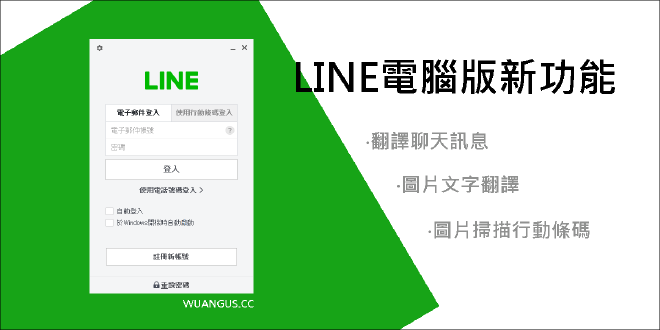
- 安装并登录LINE:下载完成后,双击安装包文件(例如Windows版为“LINE_installer.exe”)。按照安装向导的提示完成安装过程。在安装过程中,您可能需要选择语言和接受用户协议。安装完成后,打开LINE桌面版应用,您可以使用手机号码或QR码进行登录。如果您尚未创建LINE账号,可以通过手机创建账号后再进行登录。
LINE日本版本与其他版本的区别 #
日本版LINE功能特点 #
- 独特的社交功能:日本版LINE提供了针对日本用户的特定社交功能。例如,LINE中有一项“ LINE Pay ”功能,它是日本国内最受欢迎的移动支付功能之一,允许用户通过LINE直接进行支付、转账以及线下购物。日本版LINE在这一点上提供了比其他地区版本更多的本地化功能,旨在提升日本用户的支付体验。
- 定制化贴纸和表情包:日本版LINE拥有专门为日本市场定制的表情包和贴纸。这些贴纸包括许多与日本文化相关的元素,比如卡通人物、动漫角色以及日本的热门文化符号。此外,LINE还定期推出特别版贴纸,这些贴纸往往与日本的节日和重要事件相关,增添了日本版LINE的独特魅力。
- 本地化服务:日本版LINE还提供许多专为日本市场设计的本地服务。例如,日本用户可以通过LINE接入本地新闻、天气预报、交通信息等实用工具,令用户在使用LINE的同时,享受更加个性化和本地化的服务体验。
日本版LINE的语言设置 #
- 默认日语设置:日本版LINE的默认语言设置是日语,这意味着应用的所有界面、菜单和通知都将以日语显示。对于日语用户来说,这种设置非常方便,可以轻松浏览和操作LINE的各种功能。
- 多语言支持:尽管LINE日本版的默认语言是日语,但它也提供了多语言支持,允许用户将应用语言切换为英语、中文、韩语等多种语言。如果您使用的是日本版LINE并希望使用其他语言,可以进入设置中的“语言”选项,选择自己熟悉的语言,这样LINE的界面将根据选择的语言进行切换。
- 部分功能的语言限制:需要注意的是,虽然LINE支持多语言界面,但某些日本特有的服务和功能(如日本本土的购物、支付、银行转账等)仅支持日语操作。因此,非日语用户可能会遇到语言障碍,无法完全享受日本版LINE的所有功能。
日本版LINE的独特功能介绍 #
- LINE Pay移动支付:LINE Pay是日本版LINE的一项核心功能,它是一种集成在LINE内的支付工具,允许用户进行线上和线下支付。通过LINE Pay,用户可以轻松完成购物、餐饮付款、转账等操作,甚至支持直接与银行账户绑定,进行余额充值和提现。 LINE Pay广泛应用于日本的零售商和餐厅等商业场所,是日本用户日常生活中的重要支付工具。
- LINE Shopping与LINE Mall:LINE日本版还集成了“LINE Shopping”和“LINE Mall”功能,这使得用户可以直接在LINE内浏览商品并进行购买。通过LINE Shopping,用户可以接触到各种日本本土品牌和产品,同时享受LINE独有的优惠和折扣。此外,LINE还为用户提供了积分奖励,鼓励用户在平台上进行更多购物。
- LINE Clova人工智能助手:日本版LINE集成了LINE Clova,这是一个智能助手,类似于Alexa或Google Assistant。 LINE Clova可以通过语音命令帮助用户进行各种操作,如发送信息、设置提醒、控制智能家居设备等。 Clova也支持日语,因此在日本版LINE中,用户可以享受到更智能化的使用体验。

LINE日本版安装后的设置指南 #
如何设置LINE帐号 #
- 创建或登录LINE账号:安装LINE日本版后,首次启动应用时,您需要选择是使用现有的LINE账号登录,还是创建一个新账号。如果您已有LINE账号,可以使用您的手机号码或邮箱地址进行登录。若您是首次使用LINE,点击“注册”按钮,输入您的手机号码或电子邮件地址,然后按照页面提示完成身份验证。
- 选择显示名称与头像:在登录或注册过程中,系统会要求您设置LINE的显示名称和头像。显示名称是您在聊天中显示的名称,您可以根据自己的喜好进行设置。头像则是您的个人照片或卡通头像,能够让您的朋友和群组成员更容易识别您。
- 绑定邮箱或社交账户:为了增强账户的安全性,LINE还支持绑定电子邮件地址或社交平台账号(如Facebook、Google等)。通过绑定邮箱,您可以在忘记密码或需要恢复账号时通过邮箱找回。
如何设置LINE通知 #
- 设置消息通知:LINE默认会为所有收到的消息、通话以及其他更新发送通知。要设置通知,首先进入LINE应用,点击右上角的“设置”图标(齿轮状图标),在设置菜单中选择“通知”。在此菜单中,您可以开启或关闭LINE的消息通知、群组通知和朋友请求通知等,灵活调整通知内容的显示方式。
- 通知音效与震动设置:LINE允许您自定义通知音效和震动方式。通过进入“设置”>“通知”>“声音”选项,您可以选择不同的通知铃声,并为不同类型的消息设置独立的铃声。同时,您还可以开启或关闭震动通知,使其适应您的生活习惯。
- 免打扰模式:LINE还提供“免打扰模式”,当您不想被打扰时,可以通过进入“设置”>“通知”>“免打扰”选项,开启免打扰模式。在此模式下,LINE不会发送任何通知,直到您手动关闭该模式。对于需要专注工作的用户来说,这一功能非常实用。
LINE的隐私和安全设置 #
- 设置个人隐私:为了保护您的个人隐私,LINE提供了多项隐私设置选项。进入“设置”>“隐私”菜单,您可以选择是否允许陌生人通过手机号或ID找到您。您还可以控制是否让其他用户查看您的个人资料和朋友圈动态。如果您希望保护自己的隐私,可以选择限制谁可以看到您的头像、昵称以及个人信息。
- 查看隐私日志:在隐私设置中,LINE提供了“隐私日志”功能,允许您查看您的好友或聊天记录是否存在被第三方访问的情况。通过这个功能,您可以追溯账户的访问记录,了解是否有异常的登录或操作。
- 开启两步验证:为了提高账户的安全性,LINE支持“两步验证”功能。启用两步验证后,您在登录LINE时,除了输入密码外,还需要通过手机收到的验证码进行确认。这有效避免了账号被盗的风险。开启此功能后,每次登录LINE时,您都会收到短信或邮件中的验证码。