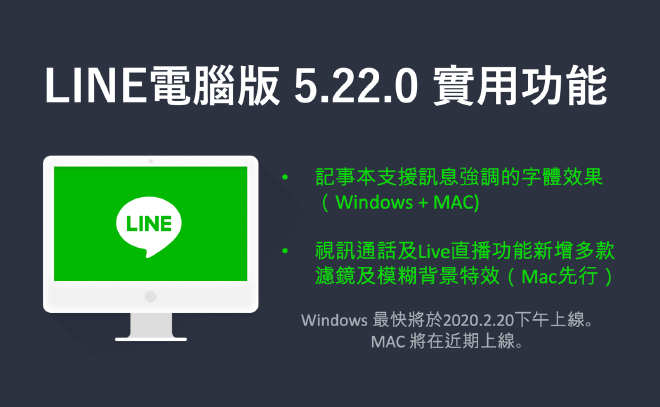
要更新Line电脑版至最新版本,您可以打开LINE,进入「设定」>「关于LINE」检查版本。如果有新版本,系统会自动提示更新。若没有自动提示,您也可以访问Line官方网站下载并安装最新安装包。完成后,LINE会自动更新至最新版本,并保留所有资料和设定。
LINE电脑版更新的基本流程 #
如何检查LINE电脑版是否有新版本 #
- 自动更新提示:通常,LINE电脑版会自动检查并提示用户是否有新版本可供下载和安装。如果您的LINE电脑版有更新,您会在启动应用程式时看到一个弹出窗口,提示您需要更新至最新版本。如果这个提示没有出现,您也可以手动检查更新。
- 手动检查更新:若您没有收到自动更新提示,您可以手动检查是否有新版本。进入LINE电脑版的设置界面,通常会有一个「检查更新」选项。点击该选项,LINE将会自动检查是否有新的更新版本,并提供下载链接或提示您更新。
- 查看版本号:要确定您是否拥有最新版本,可以查看LINE电脑版的当前版本号。在设置界面中找到「关于」选项,您可以查看当前安装的版本号。与LINE官方网站或应用商店中列出的最新版本进行比较,这样可以确保您的应用是最新的。
更新LINE电脑版的步骤 #
- 启动LINE电脑版并检查更新:首先,打开LINE电脑版,进入应用程式的设置页面,寻找「检查更新」选项。点击后,LINE将自动检查是否有更新版本可供下载。如果有新版本,系统会自动下载并安装更新。
- 手动下载并安装最新版本:若您无法在应用内检查更新,您也可以手动下载最新的LINE版本。访问LINE的官方网站,下载最新的安装包。完成下载后,点击安装文件并根据提示完成安装,这样您就能更新到LINE的最新版本。
- 重启LINE电脑版:完成更新后,您需要重启LINE电脑版,以确保所有新功能和修复生效。重启后,您可以检查是否成功更新至最新版本,并查看更新后的新增功能和界面。
更新后的功能改进和修复 #
- 新增功能:每次更新LINE电脑版时,通常会增加一些新的功能或优化现有的功能。例如,LINE可能会提升语音和视频通话的质量,或者加入新的表情、贴图等,让用户在交流过程中有更多的选择。更新后,您可以查看LINE的更新日志,了解新增的具体功能。
- 性能优化:LINE的更新通常会针对应用程序的性能进行优化,提升运行速度和稳定性。新版本的LINE通常会减少崩溃或卡顿的情况,并提高多任务处理能力,特别是在设备性能较低的情况下,更新后的LINE应该能提供更流畅的使用体验。
- 修复已知问题:更新后,LINE会修复一些用户反馈的已知问题,如无法正常发送讯息、通话质量差、讯息同步延迟等问题。这些修复能够改善用户的整体体验,避免因系统漏洞或错误而造成的问题,让LINE电脑版更加稳定和可靠。

使用LINE电脑版的最佳实践 #
如何避免频繁更新造成的干扰 #
- 启用自动更新功能:为了避免手动更新的干扰,您可以选择启用LINE电脑版的自动更新功能。当有新版本推出时,LINE会自动下载并安装更新,这样您无需经常检查更新,并且不会打断您的使用体验。只要您的网络连接正常,自动更新就会在背景运行,不会影响您的工作或日常使用。
- 设置合适的更新时间:如果您不想在工作高峰期或繁忙时段被更新中断,可以设置LINE更新的时间。许多应用程序支持在用户空闲时段自动更新,因此选择在晚间或无需使用LINE时进行更新,可以减少更新所带来的干扰。
- 选择性更新:如果您确定不需要每次更新的所有新功能,可以在LINE电脑版的设置中选择性地禁用自动更新某些功能。这样,只有在必要时,LINE才会强制要求更新某些核心功能,而不会频繁更新其他不必要的部分。
保持LINE电脑版性能稳定的技巧 #
- 定期清理垃圾文件和缓存:长期使用LINE电脑版后,会积累大量的缓存文件和垃圾数据,这可能会影响应用的运行速度。定期清理LINE的缓存和不必要的档案,可以帮助提升性能。您可以在设定中找到「清理缓存」选项,清理无用数据,减少占用的空间,保持电脑和LINE应用的运行流畅。
- 优化电脑性能:为了保持LINE的稳定运行,建议定期清理您的电脑,关闭不必要的背景应用程式,释放更多的系统资源。如果电脑的性能较低,可以关闭一些不重要的程式或减少开启的应用数量,让LINE能够获得更多的运行资源,从而保持顺畅的使用体验。
- 更新操作系统和驱动程序:保持操作系统和硬件驱动程序的更新,可以有效提升整体的电脑性能。定期检查您的操作系统是否有最新的更新,并确保相关驱动程序处于最新版本,这样不仅能提升电脑性能,还能保证LINE电脑版在最新的系统环境中运行更加稳定。
使用LINE电脑版时的隐私设置建议 #
- 限制谁能查看您的个人资料:LINE提供了非常灵活的隐私设置,您可以根据需求设置谁可以查看您的个人资料、头像、状态更新等。为了保护您的隐私,您可以将这些资料仅限于朋友可见,或者进一步设定特定的可见范围。进入LINE设定中的「隐私设置」,选择合适的选项,确保只有您信任的人可以查看您的个人信息。
- 管理通知设定:LINE允许您自定义哪些讯息可以显示通知,哪些则不显示。这样可以减少不必要的干扰,并保护您的隐私。您可以选择关闭某些群组的通知,或者设定不接收来自陌生人的讯息通知,这样可以保持更私密的使用环境,避免不必要的打扰。
- 定期检查帐号安全:为了确保LINE帐号不被未授权访问,建议定期检查帐号的安全设置。您可以启用双重身份验证功能,这样即使有人获得了您的密码,也无法登入您的LINE帐号。此外,查看您的登入记录,检查是否有可疑的登入活动,可以帮助您更好地保护帐号免于遭到盗用。
如何手动更新LINE电脑版 #
在Windows上手动更新LINE #
- 检查更新选项:在Windows系统中,您可以直接在LINE电脑版中检查是否有可用更新。首先启动LINE电脑版,然后点击右上角的「设置」图标(齿轮状)。在设置选单中,选择「检查更新」选项。 LINE会自动检查并告知您是否有最新版本可供下载。如果有新版本,LINE会提示您下载并安装更新。
- 手动下载安装包:如果LINE未提示更新,您也可以选择手动下载最新版本。前往LINE官方网站,下载最新的Windows安装包。完成下载后,直接运行安装程序,系统会自动覆盖旧版本,并更新至最新版本。此步骤需要您先退出LINE应用程序,然后再进行安装。
- 重新启动LINE:更新完成后,启动LINE并重新登录。检查是否有新的功能或修复项目,并确保应用程序在更新后正常运行。此时,您可以查看更新日志或LINE的官方公告,了解新版本所带来的功能改进和修复内容。
在Mac上手动更新LINE #
- 使用App Store更新:在Mac上更新LINE的最简单方法是通过Mac App Store进行。打开App Store,进入「更新」选项卡,查看是否有LINE的更新。如果有新版本,您会看到「更新」按钮,点击后即可开始下载并安装最新版本。更新过程通常会很快速,安装完成后直接打开LINE即可使用。
- 从LINE官网手动下载安装包:如果您无法通过App Store更新,还可以选择手动下载LINE的最新版本。在LINE的官方网站上,选择适用于Mac的安装包,下载并运行安装程序。安装过程中,请确保您已经退出旧版LINE,然后按照提示完成安装,安装程序会自动覆盖旧版本。
- 重新启动LINE应用:手动更新完成后,启动LINE,并确认新版本已经成功安装。您可以通过检查版本号来确认是否更新到最新版本,在LINE的设置中查看「关于LINE」选项,确认当前的版本号与最新版本一致。
手动更新时的注意事项 #
- 备份资料:在进行手动更新前,最好备份LINE中的重要资料。虽然更新过程中不会丢失聊天记录,但为了避免意外情况,定期备份LINE聊天记录和重要文件是非常必要的。您可以在LINE的设置中找到备份选项,并将资料保存在云端或本地磁碟中。
- 确认安装包来源:在从网络下载安装包时,请确保只从LINE的官方网站或可信的应用商店下载安装包。避免从不明网站下载,这样可以减少病毒或恶意软体的风险,保证更新后的LINE安全无虞。
- 检查系统要求:更新前,请确保您的操作系统符合LINE的最新版本要求。例如,Windows用户需确认操作系统至少为Windows 10,而Mac用户需确保系统版本至少为macOS 10.11。若操作系统过旧,可能无法顺利安装或运行更新后的LINE版本,因此定期升级操作系统是必要的。

更新LINE电脑版后的同步设置 #
如何确保更新后资料同步正常 #
- 检查网络连接:在更新LINE电脑版后,首先要确保您的网络连接稳定。资料同步需要通过网络进行,如果您的电脑或手机的网络连接不稳,可能会导致讯息或资料无法顺利同步。为了避免同步延迟或错误,建议在有稳定wifi或有线网络的环境下使用LINE。
- 手动刷新同步资料:有时候在更新后,资料的同步可能会有延迟。此时,您可以在LINE电脑版的主界面上手动刷新资料。通常可以通过点击「刷新」按钮或按下快捷键来重新触发同步过程。这会强制LINE重新同步您的聊天纪录、联络人以及群组资料,确保所有资料都是最新的。
- 检查LINE帐号的同步设置:有时候,更新后可能会影响您的同步设置。进入LINE电脑版的设定页面,确认同步设置选项是否正常启用。确保您的LINE帐号在手机和电脑之间同步讯息、通知以及其他资料。如果同步选项被关闭,您需要手动开启相关选项。
修复同步延迟的常见方法 #
- 重新登录LINE帐号:若您发现讯息或资料同步延迟,首先可以尝试退出LINE电脑版并重新登录。这样可以强制LINE更新并同步所有资料,尤其是在更新后,某些帐号资料可能需要重新认证才能成功同步。
- 重启LINE应用程式:有时候,LINE电脑版更新后可能会出现同步异常。您可以关闭并重新启动LINE应用程式,这样可以帮助清除可能出现的错误状态,并重新启动同步过程。这个过程简单且快速,能有效解决同步延迟的问题。
- 检查多设备同步状态:如果您在多个设备上使用LINE,可能会遇到同步延迟或资料不同步的情况。请检查是否所有设备(手机、平板、电脑)都在同一网络环境下,并确保每个设备上的LINE帐号都已成功登入。如果某个设备的同步设置被禁用,可能会导致其他设备的同步延迟。
设置同步选项以提高使用体验 #
- 选择同步的资料范围:更新LINE电脑版后,您可以进入设置页面来选择要同步的资料范围。例如,您可以设定只同步最近7天的讯息,或者同步所有的历史聊天记录。这样的设置能够提高同步效率,避免过多无关资料影响同步速度。如果您有存储空间的考量,这样的选择也有助于节省资源。
- 设置同步更新的时间间隔:LINE允许您设置资料同步的时间间隔。您可以选择让LINE定期自动同步资料,或者手动同步。如果您希望确保资料同步的及时性,可以设定较短的同步间隔,这样您就能随时收到最新的聊天纪录和通知。
- 开启通知同步选项:除了讯息同步外,您还可以设置是否同步来自群组的通知,或者设置接收通知的时间范围。对于一些长时间不活跃的群组,您可以选择关闭通知,仅在有新讯息时接收通知,这样可以避免过多的打扰,提高使用LINE时的专注度和效率。